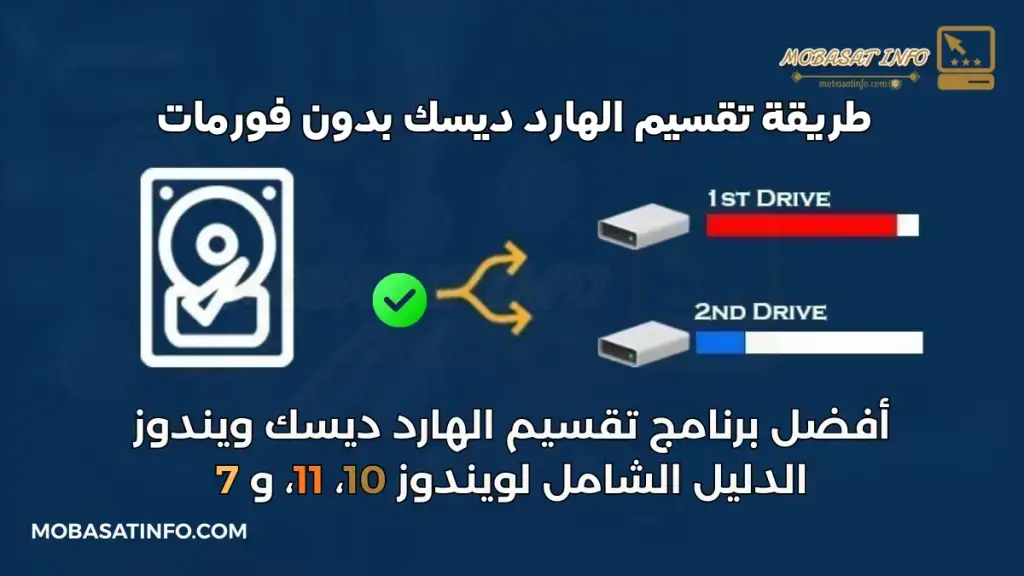
طريقة تقسيم الهارد ديسك بدون فورمات 2026: الدليل الشامل لويندوز 10، 11، و 7
تعد إدارة مساحات التخزين العصب الحيوي لأي جهاز كمبيوتر، ومع تزايد حجم البيانات في عام 2025، أصبح البحث عن طريقة تقسيم الهارد ديسك بدون فورمات حاجة ملحة وليست مجرد خيار. يواجه العديد من المستخدمين تحديات تقنية معقدة عند محاولة تقسيم الهارد بدون فورمات ويندوز 10 أو 11، أبرزها الخوف من فقدان البيانات أو رسائل الخطأ المتعلقة بالملفات غير القابلة للنقل.
في هذا الدليل المرجعي الشامل، لن نكتفي بالحلول السطحية؛ بل سنغوص في العمق التقني لنشرح لك كيفية تقسيم الهارد الجديد وإدارة المساحات بدقة متناهية. سواء كنت تبحث عن برنامج تقسيم الهارد ديسك ويندوز 7 بدون فورمات للأجهزة القديمة، أو ترغب في تعديل مساحة الهارد ديسك الخارجي، فإننا نضع بين يديك خارطة طريق تقنية تضمن لك تعديل، دمج، وتوسيع الأقسام بأمان تام ودون المخاطرة ببايت واحد من بياناتك.
1. الإطار النظري: ما وراء “التقسيم” (Partitioning Mechanics)
قبل أن نلمس أي أداة، يجب أن نفهم ماذا يحدث في الكواليس. عملية طريقة تقسيم الهارد ديسك بدون فورمات هي في الحقيقة عملية “جراحية” دقيقة.
1.1 كيف يتم تغيير الحجم دون تهيئة؟
عندما تطلب من النظام “تقليص” (Shrink) قسم معين، لا يقوم النظام بحذف البيانات، بل يقوم بخطوات معقدة:
- تحليل الخريطة: يقرأ النظام “جدول الملفات الرئيسي” (Master File Table – MFT) لتحديد القطاعات (Sectors) المشغولة بالبيانات.
- نقل الكتل (Data Relocation): إذا وجدت بيانات في نهاية القسم المراد قصه، تقوم الأداة بنقل هذه الكتل إلى مساحات فارغة في بداية القرص، هذه هي المرحلة الأخطر والأكثر استهلاكاً للوقت.
- تحديث الحدود: يتم تعديل “جدول الأقسام” (Partition Table) لتقليل رقم “القطاع النهائي” (End Sector)، فتتحرر المساحة وتظهر كـ “Unallocated Space” جاهزة لإنشاء كيفية تقسيم الهارد الجديد.
1.2 صراع المعايير: MBR مقابل GPT
لا يمكنك الحديث عن طريقة تقسيم الهارد ديسك ويندوز 11 دون فهم نوع جدول الأقسام، لأن ويندوز 11 يفرض معايير صارمة:
| الخاصية | MBR (القديم) | GPT (الحديث) |
| التوافق | يدعم طريقة تقسيم الهارد ديسك ويندوز 7 والأنظمة القديمة. | إلزامي لأنظمة ويندوز 11 (بسبب Secure Boot). |
| الحد الأقصى للسعة | 2 تيرابايت فقط (بسبب عنونة 32-bit). | 18 إكسابايت (9.4 زيتابايت فعلياً). |
| عدد الأقسام | 4 أقسام أولية (Primary) فقط. | 128 قسم في ويندوز (غير محدود نظرياً). |
| سلامة البيانات | نسخة واحدة من الجدول (خطر التلف). | نسخ متعددة (رئيسية وثانوية) مع فحص CRC32. |
2. الدليل العملي الأول: استخدام أدوات ويندوز الرسمية (Disk Management)
في 80% من الحالات، لا تحتاج لبرامج خارجية. يوفر ويندوز أداة diskmgmt.msc القوية.
خطوات تقسيم الهارد بدون فورمات ويندوز 10 و 11:
- الوصول: اضغط بزر الماوس الأيمن على قائمة “Start” واختر Disk Management.
- التقليص (Shrink): اضغط يمينياً على القسم الكبير (غالباً C:) واختر Shrink Volume.
- الحساب: سيقوم النظام بـ “الاستعلام عن المساحة المتاحة” (Query Shrink Space). هذه العملية تحسب المساحة الحرة وتستثني ملفات النظام الثابتة.
- التنفيذ: أدخل المساحة المراد فصلها بالميجابايت (مثلاً 102400 لـ 100 جيجا) واضغط Shrink.
- الإنشاء: ستظهر مساحة سوداء (Unallocated). اضغط عليها يمينياً واختر New Simple Volume لإنشاء القسم الجديد وتهيئته بنظام NTFS.
العيب القاتل (قيد التجاور):
أداة إدارة الأقراص في ويندوز “عمياء” عن المساحات غير المتجاورة. إذا كان لديك الترتيب التالي: [القرص C] -> [قسم استرداد] -> [مساحة فارغة]، فلن تتمكن من توسيع C لأن “قسم الاسترداد” يعترض الطريق، وسيكون خيار Extend Volume رمادياً (غير مفعل)، تعرف أيضا على طريقة تحميل وتفعيل ويندوز 11 مجانا.
3. المعضلة الكبرى: حل مشكلة “الملفات غير القابلة للنقل” (The Unmovable Files)
هذا هو الجزء الذي يميز المحترف عن الهاوي. عند محاولة تقليص القرص C، قد يخبرك ويندوز أن المساحة المتاحة للتقليص هي “0 ميجابايت” أو رقم صغير جداً، رغم وجود مساحة فارغة ضخمة. السبب هو ملفات النظام “المقفلة” في نهاية القرص.
البروتوكول اليدوي الشامل للحل:
لتحرير هذه المساحة وتمكين كيفية تقسيم الهارد ويندوز 10 بحرية، يجب تعطيل 3 خدمات مؤقتاً:
1. تعطيل الإسبات (Hibernation)
ملف hiberfil.sys يحجز مساحة ضخمة تساوي حجم الرامات، وغالباً ما يتم وضعه في قطاعات ثابتة.
- الحل: افتح موجه الأوامر (CMD) كمسؤول واكتب:
powercfg /hibernate off. سيختفي الملف فوراً وتتحرر المساحة.
2. تعطيل الذاكرة الافتراضية (Paging File)
ملف pagefile.sys هو امتداد للرام ومحمي على مستوى النواة (Kernel) فلا يمكن نقله.
- الحل:
- اذهب إلى: System Properties > Advanced > Performance > Advanced > Virtual Memory.
- أزل العلامة عن “Automatically manage…”.
- اختر القرص C واضغط No paging file ثم Set.
- أعد تشغيل الجهاز (ضروري جداً).
3. تطهير نقاط الاستعادة (System Restore)
ملفات الـ Shadow Copies تتناثر في القرص وتعيق التقسيم.
- الحل: عطل حماية النظام مؤقتاً من إعدادات “System Protection”، أو استخدم الأمر:
vssadmin delete shadows /for=c: /all.
بعد تطبيق هذه الخطوات الثلاث، قم بعمل “إلغاء تجزئة” (Defrag) للقرص، وستجد أن المساحة القابلة للتقليص قد عادت لحجمها الطبيعي الكامل.
4. أدوات الطرف الثالث: برنامج تقسيم الهارد ديسك ويندوز 7 بدون فورمات (والأنظمة الحديثة)
عندما تعجز أدوات ويندوز، أو عندما تحتاج لميزات متقدمة مثل تحويل MBR لـ GPT دون فورمات، تأتي برامج الطرف الثالث. إليك مقارنة تقنية لأقوى أدوات 2025:
1. MiniTool Partition Wizard (المعيار الذهبي)
يتميز MiniTool بواجهة بصرية تعرض خريطة القرص بوضوح.
- نقاط القوة: محرك تقسيم مستقر جداً، وميزة “Surface Test” لفحص القطاعات التالفة.
- العيوب: في الإصدارات الأخيرة (v12+)، أصبحت ميزة تحويل قرص النظام من MBR إلى GPT مدفوعة فقط.
2. DiskGenius (الجوهرة الخفية)
أداة يغفل عنها الكثيرون لكنها الأقوى للمحترفين.
- التميز: تشير التقارير إلى أن النسخة المجانية لا تزال تسمح بتحويل MBR إلى GPT (لأقراص البيانات والنظام مع بعض الحذر).
- استعادة البيانات: يحتوي على محرك قوي لاستعادة الأقسام المحذوفة (Lost Partition Recovery) يتفوق على منافسيه.
3. GParted (الحل الجذري)
أداة مفتوحة المصدر تعمل من بيئة Linux عبر فلاشة (Live USB).
- الاستخدام: عندما يرفض ويندوز الاستجابة تماماً، GParted هو الحل. يمكنه نقل ملفات النظام المقفلة لأنه يعمل والنظام مغلق. هو الخيار الأمثل لـ طريقة تقسيم الهارد ديسك ويندوز 7 القديم جداً.
5. الترقية لويندوز 11: تحويل MBR إلى GPT دون فقدان البيانات
إذا كنت تبحث عن تقسيم الهارد بدون فورمات ويندوز 11 للترقية، فالعائق الأكبر هو تحويل نمط القرص ليدعم الإقلاع الآمن (Secure Boot).
الأداة الرسمية: MBR2GPT
قدمت مايكروسوفت أداة مدمجة في ويندوز 10 (v1703+) تقوم بالتحويل دون مسح البيانات.

خطوات التنفيذ الآمن:
- ادخل إلى بيئة الاسترداد (Advanced Startup) وافتح موجه الأوامر.
- التحقق: اكتب
mbr2gpt /validate /disk:0(تأكد أن 0 هو رقم قرص النظام). إذا ظهرت “Validation completed successfully”، فأنت جاهز. - التحويل: اكتب
mbr2gpt /convert /disk:0. - هام جداً: فور الانتهاء، أعد تشغيل الجهاز وادخل للبيوس (BIOS) وحول نمط الإقلاع من Legacy إلى UEFI، وإلا لن يقلع الجهاز.
6. التعامل مع العتاد الحديث: SSD والهارد الخارجي
كيفية تقسيم الهارد ديسك الخارجي
لا تختلف كيفية تقسيم الهارد ديسك الخارجي تقنياً، لكن يُنصح باستخدام نظام ملفات exFAT بدلاً من NTFS إذا كنت تريد استخدامه للتنقل بين ويندوز وأجهزة Mac، حيث يدعمه الطرفان للقراءة والكتابة دون برامج إضافية.
محاذاة أقراص SSD (4K Alignment)
أقراص الحالة الصلبة تكتب البيانات في “صفحات” بحجم 4K. إذا قمت بتقسيم الهارد وبدأ القسم في نقطة لا تتوافق مع بداية الصفحة الفيزيائية، سينخفض الأداء بنسبة 50% ويقل عمر القرص!
- الحل: استخدم برامج مثل MiniTool وتأكد من تفعيل خيار “Align Partition to 4K” عند إنشاء أو نقل أي قسم على SSD.
7. الخاتمة والتوصيات الاستراتيجية
إن عملية طريقة تقسيم الهارد ديسك بدون فورمات تطورت من مجرد إجراء روتيني إلى علم دقيق يتطلب فهماً للبنية التحتية للنظام.
- للمستخدم العادي الذي يريد توسيع الـ D: من الـ C: في ويندوز 10، استخدم Disk Management بعد تطبيق “بروتوكول تحرير الملفات” (تعطيل الإسبات والذاكرة الافتراضية).
- للمستخدم الذي يواجه مشاكل معقدة أو يريد برنامج تقسيم الهارد ديسك ويندوز 7 بدون فورمات، فإن DiskGenius هو الخيار المجاني الأقوى حالياً.
- للترقية إلى ويندوز 11، اعتمد حصراً على أداة مايكروسوفت الرسمية MBR2GPT لضمان الأمان والتوافق.
القاعدة الذهبية: مهما كانت الأداة آمنة، يظل النسخ الاحتياطي (Full Backup) قبل البدء هو خط الدفاع الأخير والوحيد ضد الكوارث في عالم التخزين الرقمي.
الأسئلة الشائعة حول تقسيم الهارد (FAQ)
ما هي أفضل طريقة تقسيم الهارد ديسك ويندوز 10 بدون فورمات؟
الطريقة الرسمية والأكثر أماناً هي استخدام أداة “إدارة الأقراص” (Disk Management). اضغط Win+X واخترها، ثم اضغط باليمين على القسم المراد تصغيره واختر “Shrink Volume”. إذا واجهت مشكلة المساحة غير الكافية، يجب تعطيل ملفات الإسبات والذاكرة الافتراضية مؤقتاً[cite: 34, 56].
كيف يمكنني توسيع القسم C إذا كان خيار Extend Volume غير مفعل؟
يحدث هذا لأن المساحة الفارغة ليست مجاورة للقسم C مباشرة (غالباً يوجد قسم استرداد بينهما). الحل هو استخدام برنامج طرف ثالث مثل MiniTool Partition Wizard أو DiskGenius الذي يمتلك خاصية “Resize/Move” لنقل قسم الاسترداد وضم المساحة الفارغة للـ C دون فقدان البيانات.
ما هو أفضل برنامج تقسيم الهارد ديسك ويندوز 7 بدون فورمات؟
برنامج **MiniTool Partition Wizard** (النسخة المجانية القديمة أو المدفوعة) يعتبر المعيار الذهبي لسهولة استخدامه واستقراره. أيضاً برنامج **DiskGenius** ممتاز ويوفر ميزات متقدمة مجاناً مثل استعادة الأقسام المفقودة والتعامل مع جداول MBR القديمة الشائعة في ويندوز 7[cite: 95, 103].
كيفية تقسيم الهارد الجديد وتجهيزه للاستخدام؟
عند توصيل هارد جديد، سيطلب منك الويندوز تهيئته (Initialize). اختر GPT للأنظمة الحديثة (ويندوز 10/11) أو MBR للأجهزة القديمة جداً. بعد ذلك، ستظهر المساحة كـ Unallocated، اضغط عليها باليمين واختر New Simple Volume لإنشاء الأقسام[cite: 26, 38].
هل تقسيم الهارد ديسك يمسح البيانات؟
عملية التقسيم بحد ذاتها (Partitioning) إذا تمت باستخدام خيارات “Shrink” أو “Extend” أو “Split” في البرامج الحديثة لا تمسح البيانات، حيث تقوم بإعادة تنظيم الحدود فقط. لكن خيار “Delete Partition” أو “Format” هو الذي يمسح البيانات، لذا يجب الحذر واختيار الأمر الصحيح[cite: 15, 21].